
Как правильно сделать копию (дубль) проекта на Юнити
Достаточно часто появляется необходимость продублировать свой проект под другим названием, чтобы использовать его возможности для создания, например, других уровней с уже существующим функционалом и не делать всё заново.
Вступление
Чтобы правильно сделать копию проекта на Unity для создания ответвления (похожего проекта), нужно скопировать ключевые папки с метаданными и зарегистрировать клон в Unity Hub.
(!) Простая дубликация файлов без правильной последовательности может нарушить внутренние ID и ссылки на ассеты.
Пошаговый процесс копирования проекта
Закройте Unity Editor, чтобы все файлы проекта сохранились и освободились от блокировок.
Перейдите в корневую папку вашего текущего проекта с помощью Проводника. В списке проектов на копируемом нажимаем правую кнопку мыши:

Скопируйте следующие обязательные папки и файлы:
- Assets (ваши скрипты, сцены, материалы, префабы).
- Packages (манифест зависимостей и используемые пакеты Package Manager).
- ProjectSettings (настройки физики, качества, тегов, Input System и рендерера URP/HDRP).
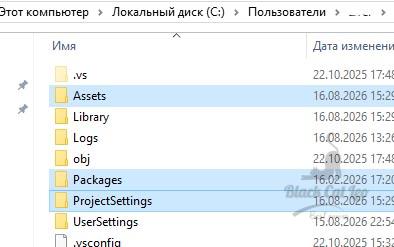
Вставьте скопированные папки в новую директорию с другим именем (например, MyProject_Clone или NewSimilarProject).
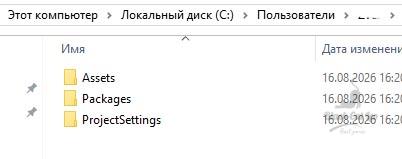
Удалите в новой скопированной папке временные служебные каталоги, если они случайно скопировались (папки Library, Logs, UserSettings, Temp, Obj), так как Unity сгенерирует их заново под новый путь.
Откройте Unity Hub, нажмите кнопку Add -> Add project from disk, укажите путь к новой папке с проектом и запустите его (выделите эту свою новую папку и нажмите «Open»).
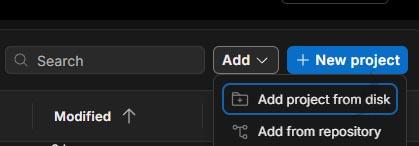
При первом запуске Unity пересоздаст папку Library, что может занять некоторое время.
Дальнейшая адаптация
Сразу после открытия клона зайдите через Меню в Edit -> Project Settings -> Player
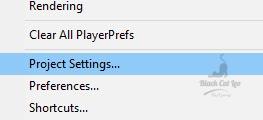
и измените Product Name и Package Name / Application Identifier, чтобы случайно не перезаписать данные оригинального приложения при сборке
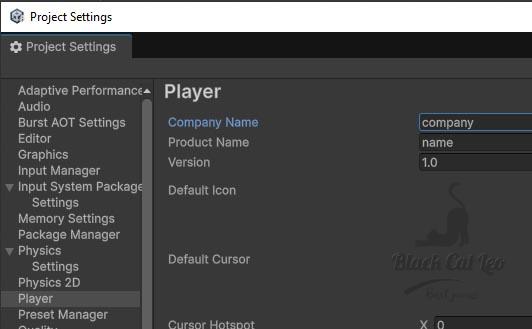
Очистите или переименуйте старые сцены и создайте новые точки входа, постепенно заменяя уникальную логику под требования нового проекта.
ПС
Если у вас в проекте используется Git или другая система контроля версий, нужно правильно настроить ветвление (branch) вместо физического копирования папки…
Как правильно законсервировать проект в архив
Что ОБЯЗАТЕЛЬНО нужно оставить:
-
- 📁
Assets— все ваши скрипты, модели, сцены, текстуры. - 📁
ProjectSettings— настройки ввода, графики, тегов, физики и т.д. - 📁
Packages— список зависимостей и пакетов (файлmanifest.json).
- 📁
Что МОЖНО и НУЖНО удалить (они весят 90% проекта):
-
- ❌
Library— кэш импортированных ассетов (весит больше всего). - ❌
Logs— логи работы. - ❌
Packages-lock.json— (опционально) временный файл блокировки пакетов. - ❌
UserSettings— ваши личные настройки редактора (расположение окон и т.д.). - ❌
obj/.vs/.idea/.sln— файлы Visual Studio / Rider. Они генерируются заново при первом запуске кода.
- ❌
💡 Результат: После удаления этих папок размер проекта может уменьшиться, например, с 10 ГБ до 500 МБ.Вот результат для «чистки» моих 12 проектов:


-
- Создайте текстовый файл
README.txtв корне проекта. - Запишите туда точную версию Unity (например,
6000.3.10f1). - Если вы использовали специфические сторонние плагины, которые скачивали не из Asset Store (например, распакованные
.unitypackage), укажите их версии тоже.
- Создайте текстовый файл
.unitypackage (Для важных наработок)-
- Нажмите правой кнопкой мыши по нужной папке в Unity (внутри
Assets). - Выберите Export Package… -> Отметьте галочкой Include dependencies -> Нажмите Export.
- Сохраните этот файл рядом с архивом. Его можно будет импортировать в абсолютно любой проект в один клик.
- Нажмите правой кнопкой мыши по нужной папке в Unity (внутри
Assets, ProjectSettings, Packages и ваш README.txt:-
- Сэкономьте место, сжав папку в ZIP или 7z с максимальной степенью сжатия. Поскольку там остался в основном текстовый код и исходные текстуры/модели, архив сожмется очень эффективно.
Альтернатива для профи: Git + Облако
-
- Инициализируйте Git в папке проекта.
- Обязательно добавьте стандартный файл
.gitignoreдля Unity (он автоматически проигнорирует папкиLibrary,Logsи т.д.). - Сделайте коммит и отправьте проект в приватный репозиторий на GitHub или GitLab.